
In


 Continue Reading
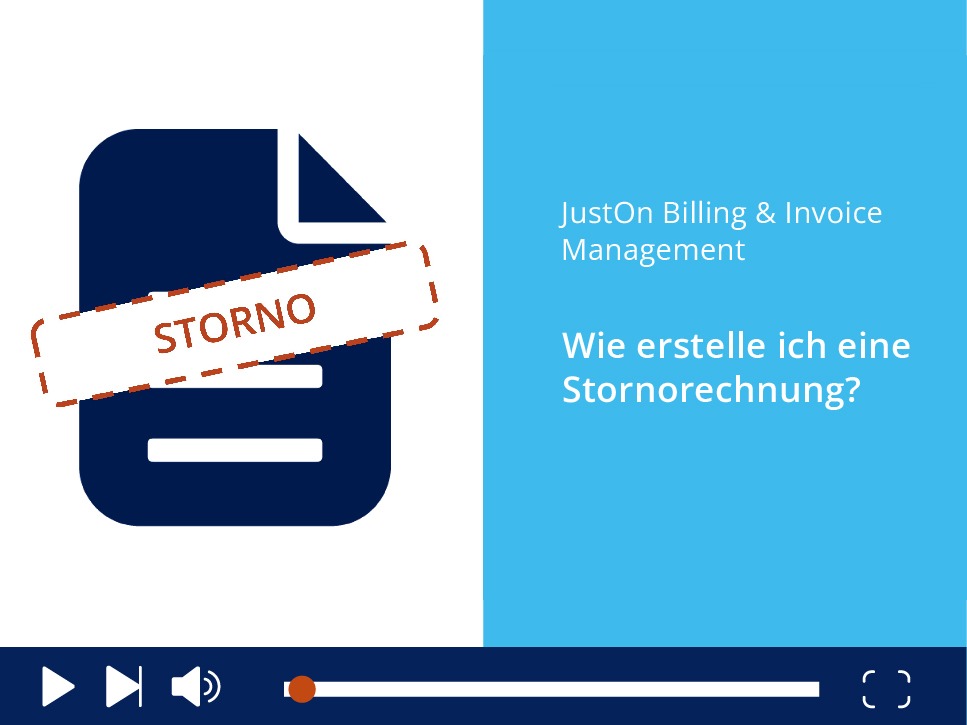
Wie erstelle ich eine Stornorechnung in JustOn Billing & Invoice Management?
Zum Nachlesen: Der komplette Videotext
Unsere App JustOn Billing & Invoice Management unterstützt Sie beim Empfangen und Erstellen von Rechnungen, E-Rechnungen und Mahnungen. In diesem Tutorial erkläre ich Ihnen, was eine Stornorechnung ist und wie Sie diese in unserer Software erstellen.
Was ist eine Stornorechnung?
Stellen Sie sich den folgenden Fall vor: Sie haben eine Rechnung an ein Unternehmen versandt, diese Rechnung ist noch offen oder wurde bereits bezahlt.
Nun stellen das Unternehmen oder Sie fest, dass die Rechnung fehlerhafte Angaben enthält.
Die Rechnung muss storniert werden. Und der gezahlte Betrag wird dem Unternehmen gutgeschrieben.
Welche Angaben enthält eine Stornorechnung?
Eine Rechnung enthält zunächst die für alle Rechnungen verpflichtenden Angaben und darüberhinaus:
- das Ausstellungsdatum
- die Nummer der Originalrechnung sowie
- den Minusbetrag, der sich aus der Stornierung ergibt
Wie erstelle ich eine Stornorechnung?
Rufen Sie die Rechnung, die es zu stornieren gilt, auf.
Klicken Sie auf den Button Stornieren. Wählen Sie entweder einen Stornierungsgrund oder geben Sie einen anderen Grund an und speichern Sie.
Prüfen Sie die Rechnungsposten und speichern Sie erneut. Der Entwurf der Stornorechnung wird erstellt.
Finalisieren Sie die Stornorechnung. Die Stornorechnung wird im Pdf-Format erstellt.
Automatisch wird eine E-Rechnung im XML-Format erzeugt und es werden Buchungsvorschläge generiert.
Optional lässt sich die Gutschrift mit der vorigen Rechnung verrechnen.
Wir hoffen, dieses Tutorial konnte Ihnen eine Hilfe sein.
Sie möchten Stornorechnungen in JustOn Billing & Invoice Management erstellen? Nehmen Sie Kontakt auf.
Beratungstermin vereinbaren
Entdecken Sie unsere Produkte

Gratis Webdemo
Gern stellen wir Ihnen unsere Softwareprodukte in einer kostenlosen Webdemo vor.
Jetzt buchen

30 Tage testen
Testen Sie unsere Software kostenlos und überzeugen Sie sich von Ihren Funktionen.
Jetzt testen

Schreiben Sie uns
Nehmen Sie per E-Mail Kontakt zu uns auf. Wir beantworten all Ihre Fragen gern.
Kontakt
2. Mai 2025
In
Continue Reading
Wie erstelle ich eine Gutschrift in JustOn Billing & Invoice Management?
Wie erstelle ich eine Gutschrift in JustOn Billing & Invoice Management?
Zum Nachlesen: Der komplette Videotext
Unsere App JustOn Billing and Invoice Management unterstützt Sie beim Empfangen und Erstellen von Rechnungen, E-Rechnungen und Mahnungen. In diesem Tutorial erkläre ich Ihnen, was eine Gutschrift ist und wie Sie diese in unserer Software erstellen.
Was ist eine Gutschrift?
Eine Gutschrift ist eine Form der Rechnung, die auch umgekehrte Rechnung genannt wird. Die Gutschrift hat die Rückzahlung eines Teilbetrags oder des gesamten Betrags zur Folge.
Stellen Sie sich den folgenden Fall vor: Sie haben eine Rechnung versandt. Nun reklamiert der Kunde mangelhafte Leistungen oder Produkte und verlangt eine Minderung oder Erstattung des Kaufpreises. Sie akzeptieren und erstellen eine Teilgutschrift oder Gutschrift. Bereits gezahlte Beträge werden dem Unternehmen gutgeschrieben.
Welche Angaben enthält eine Gutschrift?
Eine Rechnung enthält zunächst die für alle Rechnungen verpflichtenden Angaben und darüberhinaus:
- die Bezeichnung als Gutschrift sowie
- den Minusbetrag, der sich aus der Minderung ergibt
Wie erstelle ich eine Gutschrift?
Rufen Sie die Rechnung auf.
Klicken Sie auf den Button Teilkorrektur.
Wählen Sie die Produkte bzw. Leistungen, die gutgeschrieben werden sollen und geben Sie die entsprechenden Einheiten oder Rückzahlungsbeträge ein. Sie können Teilgutschriften für einzelne ausgewählte Posten oder Gutschriften für alle Posten erstellen.
Speichern Sie und der Entwurf der Gutschrift bzw. Teilgutschrift wird erstellt.
Klicken Sie auf den Button Finalisieren, um die Gutschrift zu finalisieren. Die Gutschrift wird im Pdf-Format erstellt.
Automatisch wird ebenso eine Gutschrift im XML-Format erzeugt und es werden Buchungsvorschläge generiert.
Optional lässt sich die Gutschrift mit der vorigen Rechnung verrechnen.
Wir hoffen, dieses Tutorial konnte Ihnen eine Hilfe sein.
Sie möchten Gutschriften in JustOn Billing & Invoice Management erstellen? Nehmen Sie Kontakt auf.
Beratungstermin vereinbaren
Entdecken Sie unsere Produkte
Gratis Webdemo
Gern stellen wir Ihnen unsere Softwareprodukte in einer kostenlosen Webdemo vor.
Jetzt buchen
30 Tage testen
Testen Sie unsere Software kostenlos und überzeugen Sie sich von Ihren Funktionen.
Jetzt testen
Schreiben Sie uns
Nehmen Sie per E-Mail Kontakt zu uns auf. Wir beantworten all Ihre Fragen gern.
Kontakt
2. Mai 2025
In


 Continue Reading
Vertragsmanagement
Vertragsmanagement
Vertragsmanagement für digitale Geschäftsmodelle

Vertragsmanagement als stabile Basis
Verträge und das Vertragsmanagement bilden das Fundament jedes Geschäfts. Egal, ob Ihr Vertragsmodell auf wiederkehrenden Abrechnungen (Abonnement, Subscription), einmaligen Verkäufen von Produkten und Dienstleistungen oder Verbrauchsdaten basiert: Über JustOn rechnen Sie diese Modelle oder Kombinationen davon direkt ab.
Damit ist die Software ideal geeignet, zukunftsweisende Geschäftsmodelle abzurechnen, die auf der Basis von Subscriptions, Provisionen oder Marktplatzszenarien arbeiten.
JustOn erfasst automatisch alle relevanten Daten aus Salesforce oder anderen CRM-, ERP-, Projektmanagement- und Vorgangsverwaltungssystemen als Grundlage für die Rechnungsstellung.
Jedes Vertragsmodell abbildbar
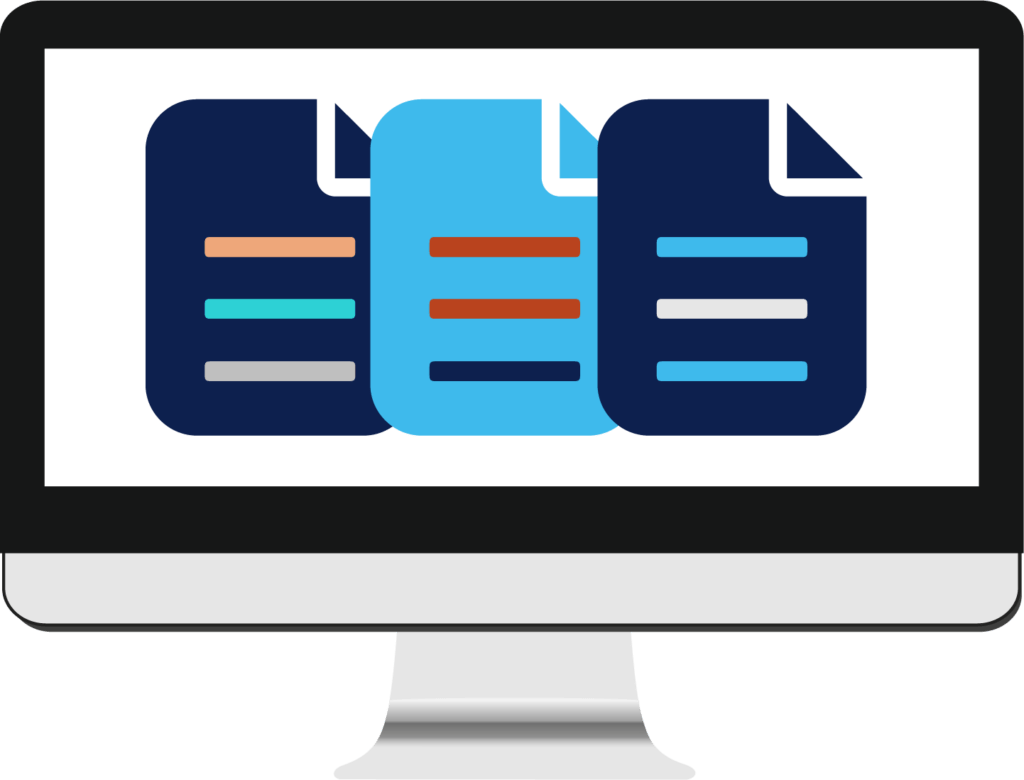
Sie bilden in unserer Software manuell oder automatisch Ihre Verträge ab. Die entstandenen Fakturierungspläne dienen als Basis für die zu erzeugenden Rechnungen. Sie enthalten neben relevanten Kundendaten Informationen zu Produkten und Dienstleistungen, die als Rechnungsposten auf den erzeugten Rechnungen erscheinen.
JustOn ermöglicht Ihnen, Verträge flexibel zu gestalten mit:
- Vertragslaufzeiten (Anfangs- und Enddatum)
- automatischen Verlängerungen
- Kündigungsbedingungen
- automatische regelbasierte Preisanpassung
Sie können Rechnungen auch direkt aus beliebigen Objekten oder Opportunities erzeugen und damit die speziellen Vertragsobjekte umgehen.
Unbegrenzte Preismodelle
Über JustOn lässt sich innerhalb weniger Minuten jedes Preis- bzw. Geschäftsmodell abbilden und abrechnen. Die Software bietet Ihnen eine Vielzahl von vorkonfigurierten Modellen und die Möglichkeit, neue Modelle nach eigener Vorstellung zu konfigurieren. Definieren Sie Preismodelle und Abrechnungszeiträume selbst und verändern oder skalieren Sie sie jederzeit prozessorientiert.
JustOn bietet Ihnen unzählige Möglichkeiten zur Konfiguration Ihres Angebots an Produkten und Dienstleistungen. Definieren Sie ohne viel Aufwand und in unbegrenzter Zahl alle Preis- und Berechnungsmodelle:
- einmalige Zahlungen (Produkte, Dienstleistungen)
- wiederkehrende Zahlungen (Abonnements, Subscriptions)
- verbrauchsbasierte Zahlungen (Zeit, Klicks, Anzahl, Bestellungen)
- provisionsbasierte Verträge (Umsatz, Menge)
- Flatrates und Staffelpreise
- Mengenrabatte oder Set-Preise mit einer Mindestgebühr
- Preise mit Start- und Enddatum
- Ratenzahlungen
Abonnements, Provisionen und Marktplätze
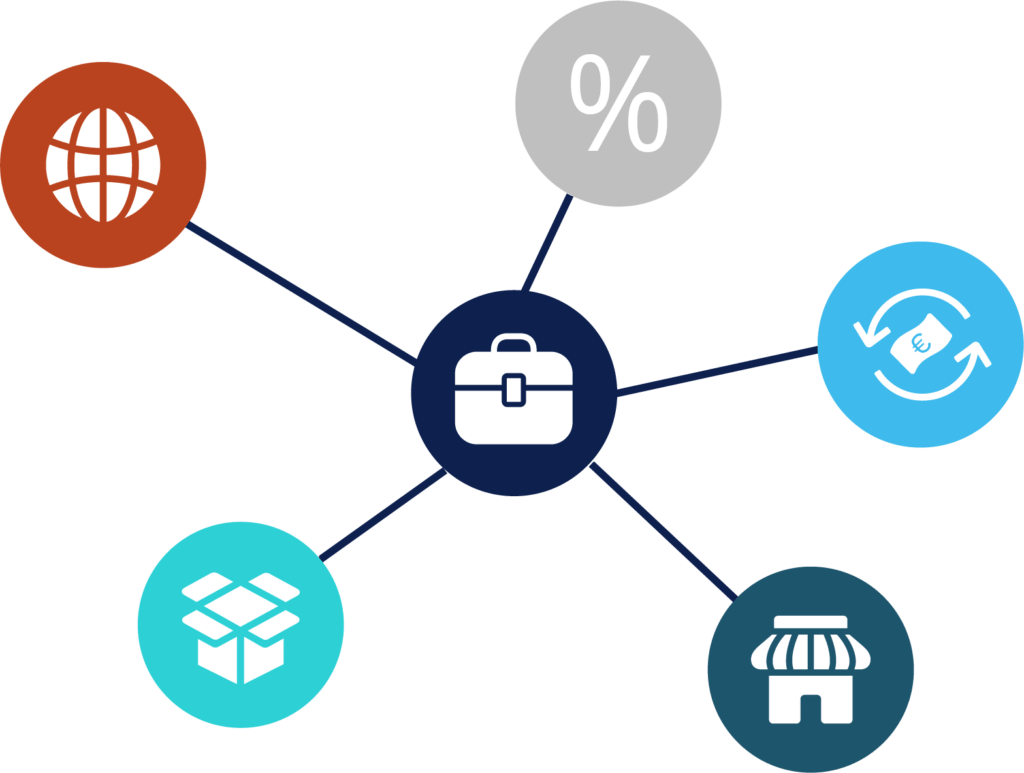
Egal, ob Sie einen Marktplatz betreiben, Abonnements verkaufen oder Service-Pauschalen zusammen mit individuellen Verbrauchsdaten abrechnen – JustOn Billing & Invoice Management bietet für jedes Geschäftsmodell die passende Rechnungslösung. Dabei stellen mehrere Empfänger, mehrere Währungen oder verschiedene Sprachen kein Hindernis dar.
Innovative, zukunftsweisende Geschäftsideen zeichnen sich durch Flexibilität aus. Mit JustOn gestalten Sie Ihre Geschäftsmodelle so flexibel, dass sie den sich schnell verändernden Marktbedingungen und Kundenbedürfnissen in der digitalen Wirtschaft bestmöglich entsprechen.
Flexible Preismodelle und breite Angebotspaletten verbessern die Kundenbindung und werden zum Motor für Ihr Unternehmen.
Entdecken Sie unsere Produkte
Gratis Webdemo
Gern stellen wir Ihnen unsere Softwareprodukte in einer kostenlosen Webdemo vor.
Jetzt buchen
30 Tage testen
Testen Sie unsere Software kostenlos und überzeugen Sie sich von Ihren Funktionen.
Jetzt testen
Schreiben Sie uns
Nehmen Sie per E-Mail Kontakt zu uns auf. Wir beantworten all Ihre Fragen gern.
Kontakt
20. Juni 2023
In
 Continue Reading
VAT Check
VAT CHECK
Automatischer VAT Check für Salesforce

Automatische Validierung der Mehrwertsteueridentifikationsnummer
Bevor Unternehmen in der EU grenzübergreifend Geschäftsbeziehungen pflegen möchten, müssen sie dessen Mehrwertsteueridentifikationsnummer – auch Umsatzsteueridentifikationsnummer – validieren.
Der VAT Check über JustOn gibt unseren Kunden die Sicherheit, dass für das geprüfte Unternehmen eine EU-Mehrwertsteuerinformation existiert.
Das heißt Unternehmen können sicherstellen, dass ihre Geschäftspartner umsatzsteuerpflichtig ist und ihre Waren oder Dienstleistungen im B2B-Geschäft umsatzsteuerfrei verkaufen können. Prüfen Unternehmen die Mehrwertsteueridentifikationsnummer nicht und wird festgestellt, dass die Angaben des Kunden falsch waren, tragen die Unternehmen die Umsatzsteuer selbst.
Direkte Verbindung zum Mehrwertsteuer-Informationsaustauschsystem
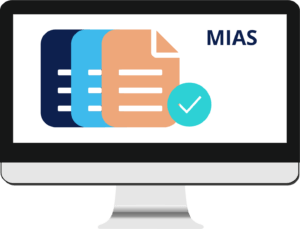
JustOn bietet für die VAT-Validierung eine direkte Integration zum europäischen Mehrwertsteuer-Informationsaustauschsystem (MIAS) – auch VAT Information Exchange System (VIES) – an.
Über dieses System lassen sich in großem Rahmen Mehrwertsteueridentifikationsnummern – auch Value Added Tax Identification Numbers (VATIN) – prüfen.
Gerade für Unternehmen mit einem sehr hohen Rechnungsaufkommen ist die automatische Überprüfung der VATIN zu empfehlen, da eine manuelle Prüfung zweitaufwendig und fehleranfällig ist.
Mehrwertsteuerinformationen auf einen Blick
Über die Integration zum MIAS können Sie online direkt prüfen, ob ein Unternehmen für grenzübergreifende Geschäfte innerhalb der EU registriert ist. Diese Prüfung erfolgt durch die automatische Überprüfung der Umsatzsteuer-Identifikationsnummer eines oder mehrerer Konten.
Im Ergebnis erfahren Sie, ob die Mehrwertsteuer-Identifikationsnummer gültig ist.
Außerdem erhalten Sie:
- den mit der Mehrwertsteuernummer verknüpften Namen
- die mit der Umsatzsteuernummer verknüpfte Adresse
- die Zeitpunkte der letzten Überprüfungen und
- eventuelle Fehlermeldungen.
Information über die Ungültigkeit von Mehrwertsteuernummern
Informiert Sie das europäische Mehrwertsteuer-Informationsaustauschsystem (MIAS bzw. VIES) über die Ungültigkeit einer Mehrwersteuernummer, kann dies verschiedene Gründe haben.
Entweder existiert die Umsatzsteuernummer in den Datenbanken, auf die das MIAS zugreift, nicht oder die Nummer ist nicht für grenzüberschreitende Geschäfte innerhalb der Länder der Europäischen Union freigeschaltet. Es kann ebenso vorkommen, dass das Unternehmen mit seiner Mehrwertsteuernummer noch nicht registriert ist, die Registrierung aber bereits läuft.
Das Mehrwertsteuer-Informationsaustauschsystem greift auf nationale Datenbanken zu. Werden Änderungen dort nicht zeitnah erfasst, snd diese Informationen auch nicht über das MIAS abrufbar.
Entdecken Sie unsere Produkte
Gratis Webdemo
Gern stellen wir Ihnen unsere Softwareprodukte in einer kostenlosen Webdemo vor.
Jetzt buchen
30 Tage testen
Testen Sie unsere Software kostenlos und überzeugen Sie sich von Ihren Funktionen.
Jetzt testen
Schreiben Sie uns
Nehmen Sie per E-Mail Kontakt zu uns auf. Wir beantworten all Ihre Fragen gern.
Kontakt
20. Juni 2023