
Der neue Eingabeassistent für manuelle Rechnungserstellung
In fünf Schritten zur ersten Rechnung – ohne Konfiguration
Nicht jede Rechnung passt in einen automatisierten Rechnungslauf. Für genau diese Ausnahmen gibt es jetzt den neuen Eingabeassistenten, über den Sie Rechnungen Schritt für Schritt direkt aus in Salesforce vorhandenen Kundendaten erstellen – ohne vorherige Konfiguration.
Warum manuelle Rechnungen trotz Automatisierung wichtig sind
Automatisierte Rechnungsläufe bilden den Kern unserer Abrechnungssoftware JustOn Billing & Invoice Management. Sie greifen auf Verträge, Abonnements und Nutzungsdaten zu und erzeugen Rechnungen nach festen Regeln.
Doch im Abrechnungsalltag gibt es immer wieder Fälle, die nicht in diese Regeln passen oder für die es noch keine Konfiguration gibt. Hier setzt der Eingabeassistent an, vor allem in drei Situationen.
Sofort starten
Sie führen JustOn Billing & Invoice Management gerade ein und möchten die ersten Rechnungen schreiben, bevor Ihr Abrechnungsmodell komplett in der Software abgebildet ist? Mit dem Assistenten erstellen Sie diese Rechnungen manuell aus Ihren Kunden- und Vertragsdaten. So sehen Sie von Anfang an, was JustOn kann, und sammeln Erfahrung mit den Abläufen.
Flexibel einsetzen
Auch wenn Ihre Abrechnung längst automatisiert läuft, gibt es Ausnahmen: Eine Rechnung muss korrigiert werden, oder ein Kunde erhält eine einmalige Leistung, die in keinem Vertrag steht. Mit dem Assistenten korrigieren Sie Rechnungen, erstellen manuell Gutschriften oder bildenSonderfälle ab. Ihre Abrechnungsregeln müssen Sie dafür nicht anpassen.
Automatisiert denken
Der manuelle Einstieg ist kein Umweg. Wenn Sie die ersten Rechnungen manuell erstellen, erkennen Sie schnell, welche Abläufe sich wiederholen und welche Regeln angewendet werden müssen. Genau diese Prozesse automatisieren Sie anschließend mit JustOn Billing & Invoice Management.
In fünf Schritten zur Rechnung
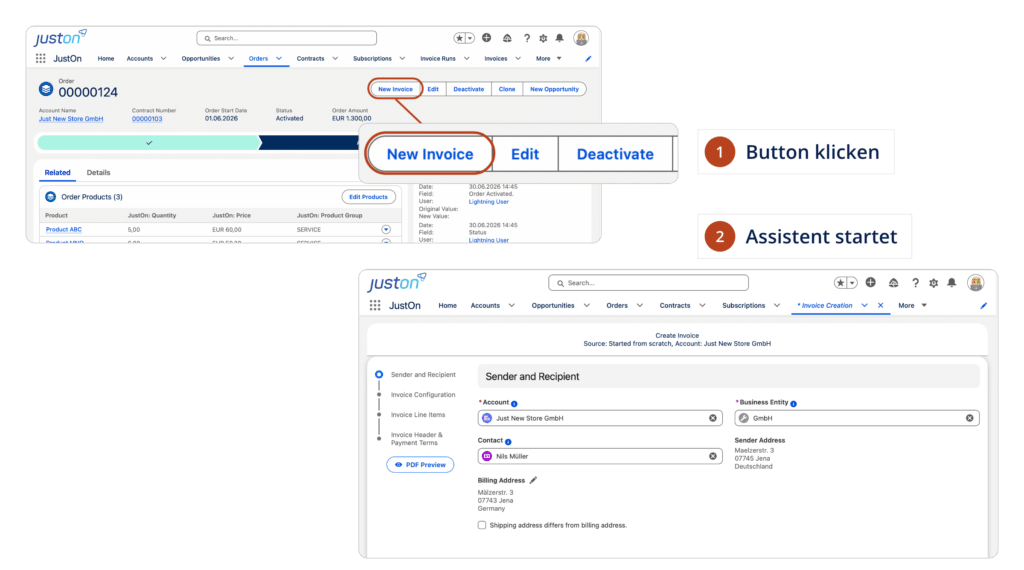
Mit dem Eingabeassistenten erstellen Sie Rechnungen, Gutschriften und Korrekturrechnungen. Sie starten ihn direkt an dem Salesforce-Objekt, an dem Sie gerade arbeiten, zum Beispiel an einem Auftrag oder einem Account. Alternativ nutzen Sie den Button „New Invoice“ in der Rechnungsliste.
In fünf Schritten führt Sie der Assistent dann zur fertigen Rechnung. Die Navigation zeigt Ihnen jederzeit, an welcher Stelle des Prozesses Sie sich befinden.
- Vorhandene Daten abrufen: Egal, an welchem Salesforce-Objekt Sie starten, der Assistent ruft automatisch die bereits in Salesforce vorhandenen Daten ab. Fehlende Daten ergänzen Sie unkompliziert in den passenden Feldern.
- Rechnung über ein Template konfigurieren: Im zweiten Schritt wählen Sie das Template aus und die Rechnung wird konfiguriert. Ein Standardtemplate ist im System in den notwendigen Sprachen hinterlegt.
- Rechnungspositionen eingeben: Sie übernehmen Produkte direkt aus einem Preisbuch oder erfassen Positionen manuell, auf Wunsch mit Zwischensummen. Für jede Position legen Sie Menge, Einzelpreis, Steuersatz, Beschreibung und Leistungszeitraum fest. Sie entscheiden, ob netto oder brutto gerechnet wird, und der Assistent berechnet die anfallenden Steuern und den Gesamtbetrag.
- Kopfdaten und Zahlungsbedingungen ergänzen: Sie geben das Zahlungsziel an, das Fälligkeitsdatum ermittelt der Assistent selbst. Außerdem wählen Sie die Zahlungsart, etwa Überweisung, SEPA-Lastschrift, Kreditkarte oder Online-Zahlung. Bei Bedarf ergänzen Sie Rechnungsdatum und Bestellnummer.
- Rechnung finalisieren und versenden: Die PDF-Vorschau zeigt den fertigen Rechnungsentwurf, den Sie speichern. Anschließend finalisieren Sie die Rechnung und versenden sie auf dem Weg, den Ihr Kunde wünscht.
So aktivieren und starten Sie den neuen Eingabeassistenten
Der geführte Prozess ist mit wenigen Klicks eingerichtet:
- Erstellen Sie im Salesforce-Setup einen Objektbutton.
- Legen Sie den Button auf der gewünschten Record Page an.
- Klicken Sie auf den neuen Button und starten Sie die Rechnungserstellung.
Alle Einzelheiten finden Sie in der technischen Dokumentation.
Fazit: Manuell starten, automatisiert weiterdenken
Der neue Rechnungsassistent schließt die Lücke zwischen Automatisierung und Einzelfall. Sie erstellen Rechnungen sofort und ohne Konfiguration, korrigieren Rechnungen flexibel und bilden Sonderfälle ab. Gleichzeitig bildet der manuelle Einstieg die Grundlage für eine automatisierte Abrechnung.